
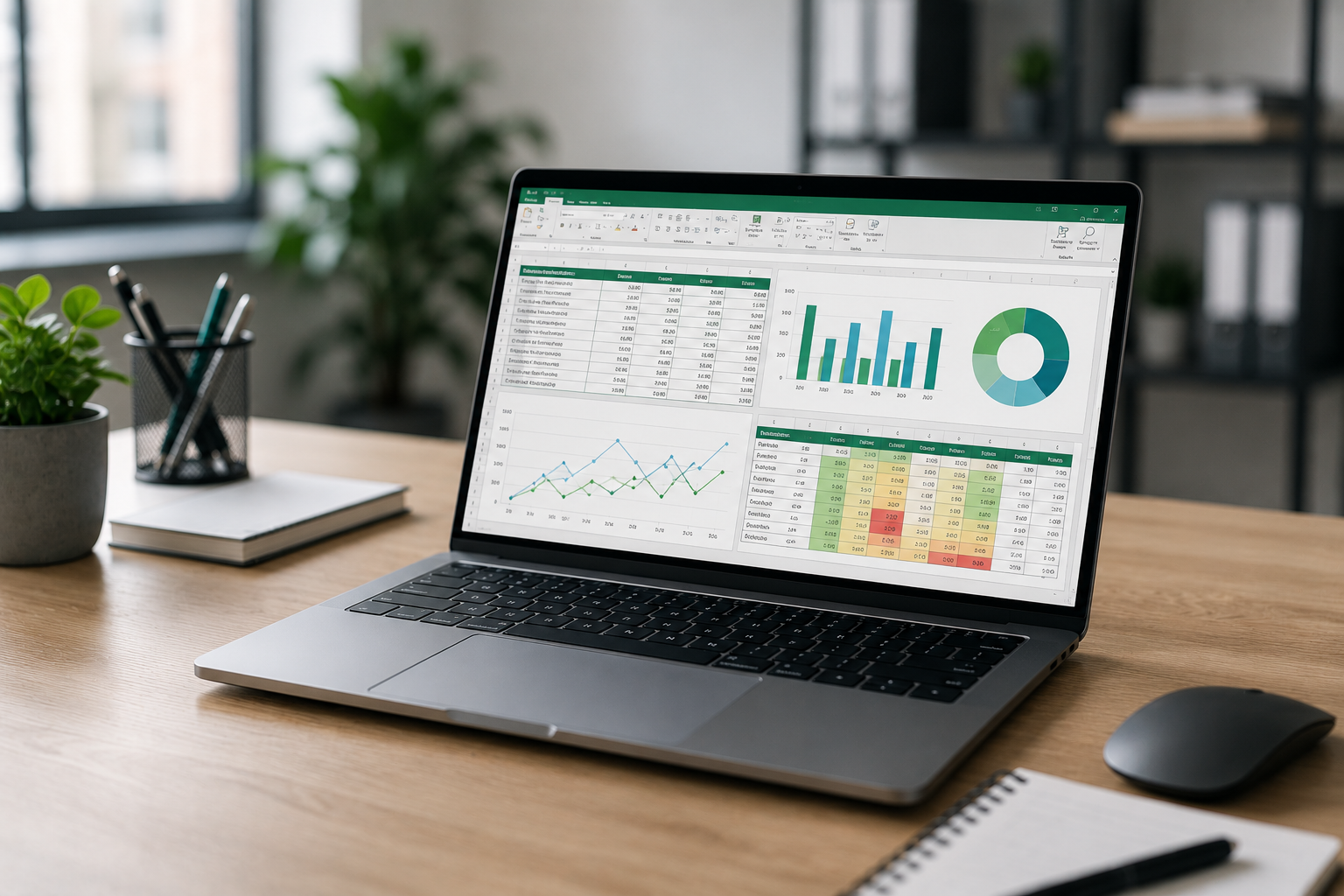
Los errores Excel en empresas son más habituales de lo que parece. Abres el archivo de control de producción y encuentras cuatro columnas con el mismo nombre en formatos distintos, una fórmula que lleva dos semanas dando error y nadie sabe por qué, y una pestaña llamada «datos3_final_v2» que nadie recuerda haber creado. No es un caso extremo: es lo que ocurre en muchas empresas que llevan años usando Excel sin criterios comunes.
El problema no es Excel. Es una herramienta potente que sigue siendo válida para la gran mayoría de las necesidades de análisis y gestión de datos en empresa. El problema es cómo se usa: sin estructura, sin formación específica y con cada persona adaptándola a su manera.
En este artículo repasamos los errores que más tiempo cuestan en las empresas al trabajar con Excel y qué se puede hacer para corregirlos sin cambiar de herramienta.
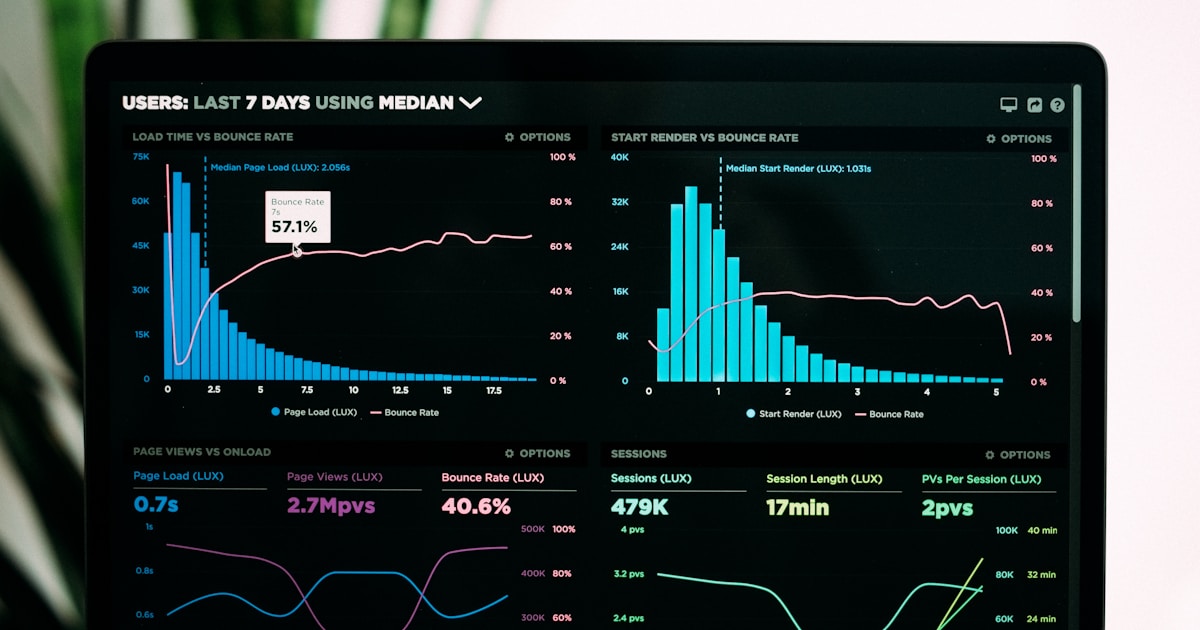
Señales de que tu Excel necesita una revisión ya
Antes de entrar en los errores Excel más comunes en empresas, aquí hay cinco señales que indican que algo va mal. Si tu equipo se reconoce en tres o más, el problema es estructural, no puntual:
- El archivo pesa más de 20MB y tarda en abrirse.
- Si la persona que lo hizo está de vacaciones o de baja, nadie puede actualizarlo.
- El informe semanal lleva más de una hora prepararlo aunque los datos no hayan cambiado mucho.
- El mismo indicador da resultados distintos según quién lo calcule.
- Hay pestañas que nadie sabe para qué sirven y nadie se atreve a borrar.
Si alguna de estas situaciones te resulta familiar, sigue leyendo. Hay solución para todo esto.
Los errores Excel en empresas que más tiempo cuestan
Archivos sin estructura: celdas combinadas, rangos sin convertir y datos dispersos
Uno de los errores Excel más frecuentes en empresas: una empresa de logística lleva el control de sus envíos en un archivo que empezó siendo de una sola persona y ahora lo usan cinco. Cada uno ha ido añadiendo columnas según sus necesidades, combinando celdas para que «quede más claro visualmente» y usando colores como si fueran datos. El resultado: ningún filtro funciona bien, las tablas dinámicas dan resultados distintos según quién las haga y cada cierre de mes requiere horas de limpieza manual antes de poder analizar nada.
Las celdas combinadas son uno de los mayores enemigos de un Excel funcional. Visualmente parecen ordenadas, pero impiden filtrar, ordenar y analizar datos correctamente. En un archivo de trabajo real, la regla es clara: nada de celdas combinadas en zonas de datos. Y todo rango de datos debería convertirse en Tabla de Excel (con mayúscula), que es la base que hace el resto funcionar bien.
Copiar y pegar datos entre archivos cada semana
El ritual de los lunes en muchos departamentos: exportar el informe del ERP, abrirlo, copiar las columnas relevantes, pegarlas en el Excel maestro, ajustar el formato porque no coincide, verificar que no faltan filas. Este proceso es lento, propenso a errores y completamente evitable.
Power Query, integrado en Excel desde hace años, permite conectar automáticamente con distintas fuentes de datos, transformarlas y cargarlas en el archivo con un solo clic de actualización. Sin copiar, sin pegar, sin errores de formato.
Fórmulas que cualquiera puede romper sin darse cuenta
Un archivo de control de costes lleva meses funcionando bien. Un día alguien borra sin querer una celda que era referenciada por veinte fórmulas en otras pestañas. El error no se detecta hasta que los números del informe mensual no cuadran, y entonces nadie recuerda qué se tocó ni cuándo.
La solución no es complicada: separar la zona de datos de entrada de la zona de cálculo, proteger las celdas con fórmulas para que no se modifiquen accidentalmente, y documentar mínimamente qué hace cada parte del archivo. Pequeñas medidas que evitan problemas grandes.
Sin validaciones de datos: uno de los errores Excel más frecuentes en empresa
En el control de incidencias de un departamento de producción aparecen: «fallo mecánico», «Fallo Mecánico», «fallo mecanico», «F. mecánico» y «avería mecánica». Todas se refieren a lo mismo, pero Excel las trata como cinco categorías distintas. El recuento de incidencias por tipo es inútil.
Las validaciones de datos permiten definir listas desplegables, rangos numéricos y criterios de formato que impiden la entrada de valores incorrectos desde el principio. Son una de las herramientas más sencillas de implementar y de mayor impacto en la calidad del dato.
Tablas dinámicas mal construidas o que nadie actualiza
Las tablas dinámicas son una de las herramientas más potentes de Excel, y también una de las más mal aprovechadas. Los errores más frecuentes: están basadas en un rango fijo que no crece cuando se añaden datos nuevos, nadie las actualiza manualmente porque «se supone que lo hacen solas», y están diseñadas para responder a una pregunta pero se usan para responder a diez.
Una tabla dinámica bien construida, conectada a una Tabla de Excel o a Power Query, y con una segmentación de datos clara puede convertirse en el núcleo de un dashboard operativo que cualquier persona del equipo pueda leer y actualizar.
Informes manuales que se rehacen desde cero cada semana
El responsable de operaciones tarda dos horas cada lunes en preparar el informe semanal de KPIs: abre tres archivos, copia datos, ajusta gráficos, cambia los títulos con las fechas y lo manda por correo. Si está de vacaciones, nadie puede hacerlo. Si alguien comete un error en el proceso, nadie lo detecta hasta que los números no encajan.
Este tipo de informe es exactamente el candidato ideal para la automatización con Excel y Power Query. Con una estructura de datos correcta, el mismo informe puede actualizarse con un clic, sin rehacer nada. Si el volumen de datos o el número de usuarios crece, puede ser el momento de explorar Power BI para empresas, la herramienta de Microsoft diseñada para dashboards compartidos y actualizados en tiempo real.
Dashboards que requieren 45 minutos de preparación antes de cada presentación
Un dashboard que requiere 45 minutos de preparación no es un dashboard: es un informe manual con gráficos. Y un dashboard con doce KPIs, cuatro colores distintos y sin jerarquía visual clara no comunica: abruma.
El diseño de dashboards funcionales tiene una lógica concreta: primero definir qué decisión apoya cada indicador, luego elegir el gráfico adecuado, después construir la automatización que lo mantiene actualizado. Sin esos tres pasos en ese orden, el resultado siempre es un archivo que nadie quiere mantener.
Cada departamento habla un idioma distinto
Ventas llama «cliente» a lo que Administración llama «cuenta» y Logística llama «destinatario». Producción mide en kilogramos, Compras en toneladas. El campo de fecha en el Excel de Calidad es texto; en el de Mantenimiento es número. Cuando hay que cruzar datos entre departamentos, la tarea de limpieza consume más tiempo que el propio análisis.
Este es un problema organizativo que Excel no genera, pero que amplifica. La solución pasa por establecer criterios de datos comunes a nivel de empresa antes de construir los archivos, no después.
Cómo evitar los errores Excel en tu empresa
Hay tres palancas que marcan la diferencia para evitar los errores Excel en empresas y mejorar cómo el equipo trabaja con datos:
Criterios y estructura comunes. Definir cómo se nombran los campos, qué formatos se usan, cómo se organizan las pestañas y qué no se hace nunca en un archivo compartido. Esto no requiere tecnología: requiere acuerdo y disciplina.
Formación específica por perfil. No todo el mundo necesita saber lo mismo de Excel. El perfil administrativo necesita dominar las validaciones, los filtros avanzados y las tablas dinámicas. El perfil de análisis necesita Power Query, fórmulas matriciales y diseño de dashboards. La formación de Excel avanzado para empresas orientada a casos reales tiene un impacto inmediato: el lunes siguiente ya se aplica. Si tu equipo está en Valencia o alrededores, el curso de Excel presencial en Valencia permite trabajar directamente con los archivos y los problemas reales del equipo.
Automatización de los procesos repetitivos. Los informes que se rehacen cada semana, las consolidaciones de datos manuales, los envíos recurrentes. Todo eso es automatizable, y hacerlo bien empieza por tener Excel bien construido como base. Si quieres ir más allá, descubre cómo una empresa industrial puede pasar de informes manuales a dashboards actualizados automáticamente en nuestro artículo sobre automatización de tareas repetitivas.

Preguntas frecuentes sobre errores Excel en empresas
¿Es mejor usar Power BI que Excel para los informes de empresa?
No es una cuestión de mejor o peor: depende del volumen de datos, del número de usuarios y del tipo de visualización. Excel sigue siendo válido para muchos casos. Power BI tiene sentido cuando los datos crecen, hay varios departamentos implicados o se necesita un dashboard compartido y actualizado de forma automática.
¿Se puede automatizar un informe semanal sin cambiar de herramienta?
Sí. Con una estructura de datos correcta, Power Query y tablas dinámicas bien configuradas, muchos informes que hoy se rehacen a mano pueden actualizarse con un clic o incluso de forma programada, sin salir de Excel.
¿Qué diferencia hay entre un curso de Excel genérico y formación de Excel para empresas?
Un curso genérico enseña funciones. La formación orientada a empresa trabaja con los archivos reales del equipo, los errores que tienen y los procesos que quieren mejorar. El resultado es aplicable desde el primer día.
¿Cuándo tiene sentido pasar de Excel a otra herramienta?
Cuando el archivo tiene que usarse de forma simultánea por muchas personas, cuando los datos superan la capacidad de gestión fluida de Excel, o cuando el mantenimiento del archivo consume más tiempo del que ahorra. En esos casos, complementar con Power BI o automatizar los flujos de datos suele ser el paso lógico.
¿Cómo sé si mi equipo necesita formación de Excel o directamente automatización?
Si el problema es cómo se usa Excel (estructura desordenada, fórmulas frágiles, tablas mal construidas), la prioridad es formación. Si el problema es que los procesos son repetitivos y manuales aunque Excel esté bien construido, entonces el siguiente paso es la automatización. Muchas veces, ambos pasos van juntos.

Si tu equipo prepara informes a mano cada semana, tiene archivos que solo una persona entiende o siente que Excel les consume más tiempo del que les ahorra, podemos hacer un análisis de vuestros procesos con datos y deciros exactamente qué tiene solución y cómo. Cuéntanos tu situación.